PDF를 PPT에 넣을 때 화질 깨짐 해결|캡처 대신 300·600dpi로 변환하는 방법
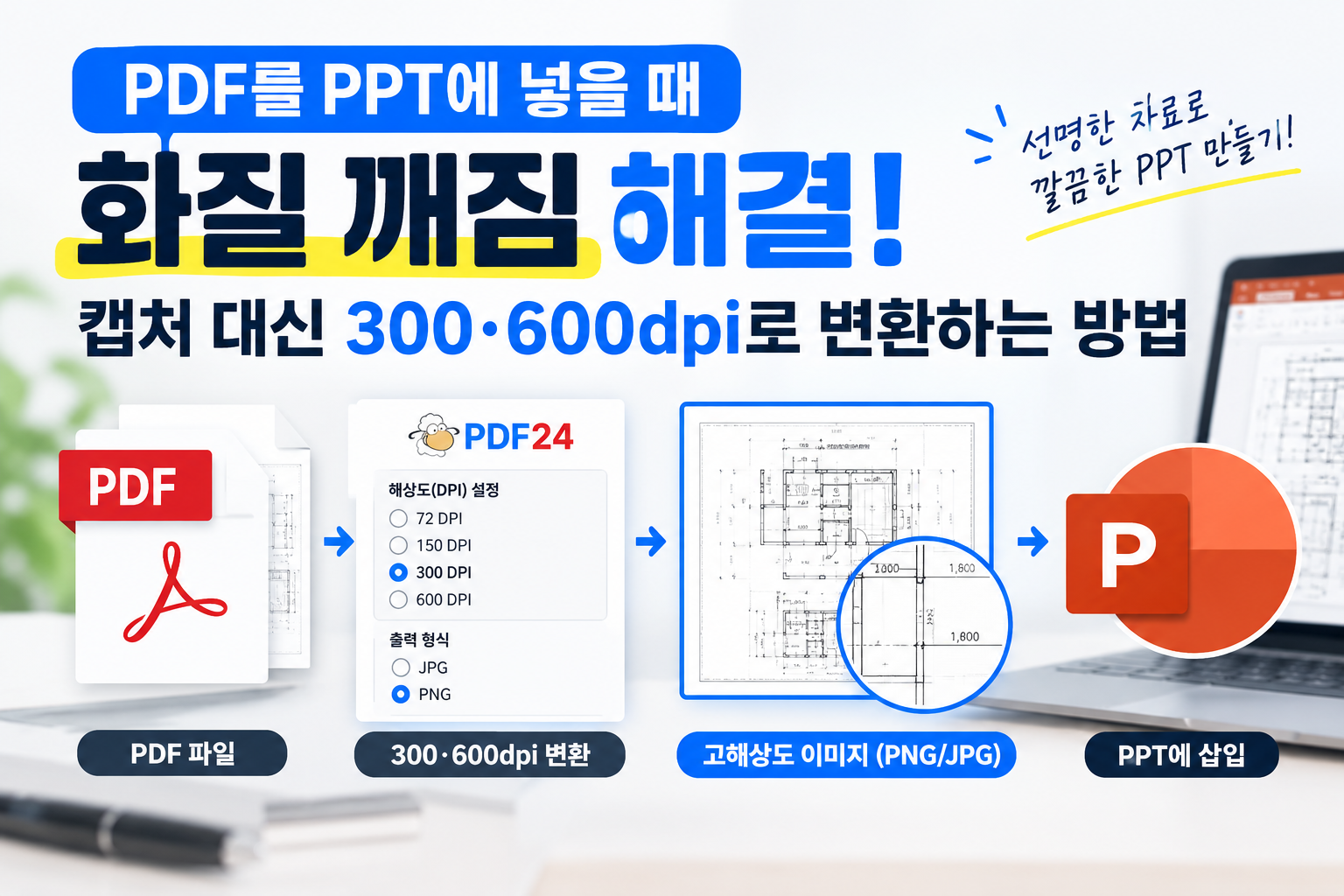
PDF 자료를 PowerPoint(PPT)에 넣어 발표자료나 보고서를 만들다 보면 PDF에서는 선명한데 PPT에 넣는 순간 글씨와 도면이 흐릿해지는 문제를 경험하는 경우가 많습니다.
특히 건축 도면, 설계도, 표, 그래프처럼 작은 글씨와 선이 많은 자료는 PDF 화면을 캡처해서 PPT에 붙여 넣으면 화질 저하가 더욱 크게 나타날 수 있습니다.
이럴 때는 화면을 캡처하는 대신 PDF 페이지를 고해상도 이미지로 변환한 다음 PPT에 삽입하는 방법을 사용하는 것이 좋습니다.
일반적인 PPT 자료라면 300dpi, 건축 도면이나 작은 글씨가 많은 자료라면 600dpi 정도를 활용해 PDF를 PNG 또는 JPG로 변환한 뒤 PPT에 넣으면 화면 캡처보다 선명한 결과를 얻을 수 있습니다.
목차
- 1. PDF를 캡처하면 화질이 깨지는 이유
- 2. 300dpi와 600dpi 차이
- 3. PDF를 무료로 고해상도 이미지로 변환하는 방법
- 4. PDF24에서 PDF를 이미지로 변환하기
- 5. JPG와 PNG 중 어떤 것을 선택할까?
- 6. 변환한 이미지를 PPT에 넣는 방법
- 7. PPT에서 이미지 화질을 유지하는 방법
- 8. 300dpi와 600dpi 중 무엇을 선택할까?
- 9. 결론
1. PDF를 캡처해서 PPT에 넣으면 왜 화질이 깨질까?
가장 간단한 방법은 PDF를 화면에 띄운 다음 윈도우 캡처 도구나 화면 캡처 기능으로 필요한 부분을 잘라 PPT에 붙여 넣는 것입니다.
하지만 화면 캡처 방식에는 몇 가지 한계가 있습니다.
- 현재 모니터에 표시되는 해상도의 영향을 받음
- PDF 원본의 정보를 그대로 가져오는 것이 아님
- 작은 글씨가 뭉개질 수 있음
- 도면의 얇은 선이 흐릿해질 수 있음
- PPT에서 이미지를 확대하면 픽셀이 보일 수 있음
특히 1,000분의 1이나 1,200분의 1처럼 축척이 중요한 건축도면에서는 작은 치수와 문자까지 읽어야 하기 때문에 단순 화면 캡처 방식이 불리할 수 있습니다.
따라서 PDF를 PPT에 넣을 목적이라면 PDF 자체를 이미지로 변환하는 방식을 고려하는 것이 좋습니다.
2. 300dpi와 600dpi 차이
DPI는 Dots Per Inch의 약자로 이미지의 해상도를 나타내는 대표적인 단위입니다. 일반적으로 DPI가 높아지면 더 많은 픽셀을 사용하기 때문에 이미지가 더 크고 세밀하게 표현될 수 있습니다.
| 해상도 | 특징 | 추천 용도 |
|---|---|---|
| 150dpi | 파일 크기가 비교적 작음 | 간단한 화면 확인 |
| 300dpi | 화질과 파일 용량의 균형 | 일반 PPT·보고서 |
| 600dpi | 더 높은 해상도와 큰 파일 크기 | 도면·세부 확대 |
다만 무조건 600dpi가 좋은 것은 아닙니다. 해상도가 높아지면 이미지 파일의 크기도 커질 수 있기 때문에 PPT 전체 용량이 증가할 수 있습니다.
일반적인 업무용 PPT → 300dpi
건축도면·설계도 → 600dpi
작은 글씨를 확대해서 보여줘야 하는 자료 → 600dpi
3. PDF를 무료로 고해상도 이미지로 변환하는 방법
PDF를 이미지로 변환하기 위해 별도의 프로그램을 설치할 필요는 없습니다. 온라인 PDF 변환 도구를 이용하면 브라우저에서 바로 작업할 수 있습니다.
이번 글에서는 여러 PDF 변환 서비스 중 PDF24의 'PDF를 이미지로 변환' 도구를 이용하는 방법을 소개하겠습니다.
PDF24 공식 페이지에서는 PDF의 각 페이지를 JPG 또는 PNG 이미지로 변환하고 DPI와 이미지 품질을 조절할 수 있다고 안내하고 있습니다. 또한 설치와 등록 없이 온라인에서 사용할 수 있습니다.
📄 PDF를 300·600dpi 고화질 이미지로 변환하기
PDF 파일을 업로드한 후 DPI와 이미지 품질을 설정하고
JPG 또는 PNG로 변환할 수 있습니다.
PDF24 공식 온라인 변환 도구
4. PDF24에서 PDF를 이미지로 변환하는 방법
① PDF24 변환 페이지 접속
먼저 PDF24의 PDF 이미지 변환 페이지에 접속합니다.
별도의 프로그램을 설치하지 않고 브라우저에서 바로 이용할 수 있습니다.
② PDF 파일 선택
파일 선택을 눌러 변환할 PDF를 선택하거나, PDF 파일을 변환 영역으로 드래그하면 됩니다.
PDF24에서는 PDF의 각 페이지를 이미지 파일로 변환할 수 있습니다.
③ JPG 또는 PNG 선택
변환할 이미지 형식을 선택합니다.
도면이나 텍스트가 많은 자료라면 PNG, 사진이나 이미지 중심의 자료라면 JPG를 고려할 수 있습니다.
④ DPI와 이미지 품질 설정
PDF24에서는 생성되는 이미지의 품질을 조절할 수 있으며, DPI를 높이면 더 크고 세밀한 이미지를 얻을 수 있다고 안내하고 있습니다.
PPT용이라면 먼저 300dpi로 테스트해보고, 도면이나 작은 글씨가 충분히 선명하지 않다면 600dpi를 사용하는 방법이 좋습니다.
⑤ 변환 후 이미지 다운로드
변환을 완료하면 생성된 이미지를 다운로드할 수 있습니다. 여러 페이지를 변환한 경우 이미지 파일을 한꺼번에 받을 수도 있습니다.
PDF 업로드
↓
JPG 또는 PNG 선택
↓
DPI 및 이미지 품질 설정
↓
변환
↓
이미지 다운로드
↓
PPT에 삽입
5. JPG와 PNG 중 어떤 것을 선택할까?
PDF를 PPT에 넣기 위해 이미지로 변환할 때 JPG와 PNG 중 어떤 형식을 사용할지도 중요합니다.
| 구분 | PNG | JPG |
|---|---|---|
| 텍스트 | 유리 | 압축에 따라 흐려질 수 있음 |
| 도면 | 추천 | 사용 가능 |
| 사진 | 사용 가능 | 적합 |
| 파일 용량 | 상대적으로 큼 | 상대적으로 작음 |
따라서 건축도면·설계도·표·텍스트가 많은 PDF는 PNG를 우선 고려하는 것이 좋습니다.
반대로 사진이 많거나 PPT 파일 크기를 줄이는 것이 중요하다면 JPG가 편리할 수 있습니다.
6. 변환한 이미지를 PPT에 넣는 방법
PDF를 이미지로 변환했다면 이제 PowerPoint에 삽입하면 됩니다.
- PowerPoint를 실행합니다.
- 이미지를 넣을 슬라이드를 선택합니다.
- 삽입 → 그림 → 이 디바이스를 선택합니다.
- 변환한 PNG 또는 JPG 파일을 선택합니다.
- 원하는 위치와 크기로 조정합니다.
이때 중요한 것은 이미지를 필요 이상으로 확대하지 않는 것입니다.
300dpi나 600dpi로 변환했다고 하더라도 PPT에서 이미지를 지나치게 확대하면 픽셀이 보일 수 있습니다.
7. PPT에서 이미지 화질을 최대한 유지하는 방법
PDF를 고해상도로 변환했는데도 PPT에서 이미지가 흐릿하게 보인다면 PowerPoint의 이미지 압축 설정도 확인해보는 것이 좋습니다.
PowerPoint는 문서의 용량을 줄이기 위해 삽입된 이미지에 압축을 적용할 수 있습니다. 따라서 고화질 도면이나 자료를 사용하는 경우 이미지 압축 관련 옵션을 확인하는 것이 좋습니다.
① PDF 원본
↓
② 300dpi 또는 600dpi 이미지 변환
↓
③ PNG 또는 JPG 선택
↓
④ PPT에 삽입
↓
⑤ PPT 이미지 압축 설정 확인
8. 300dpi와 600dpi 중 무엇을 선택할까?
| 사용 목적 | 추천 해상도 |
|---|---|
| 일반적인 PPT | 300dpi |
| 회사 보고서 | 300dpi |
| 건축 도면 | 600dpi |
| 설계도 확대 | 600dpi |
| 작은 글씨가 많은 자료 | 300~600dpi |
| 간단한 화면 공유 | 150~300dpi |
9. 결론
PDF를 PPT에 넣을 때 화면 캡처를 사용하는 것은 간단하지만, 도면이나 작은 글씨가 많은 자료에서는 화질이 떨어질 수 있습니다.
이럴 때는 PDF를 직접 캡처하기보다 PDF → PNG/JPG → PPT 순서로 변환하는 방법을 활용해보세요.
특히 PDF24의 온라인 PDF 이미지 변환 도구를 이용하면 별도의 프로그램을 설치하지 않고 PDF 페이지를 JPG 또는 PNG로 변환하면서 DPI와 이미지 품질을 조절할 수 있습니다.
일반 PPT → 300dpi
건축도면·설계도 → 600dpi
텍스트·도면 중심 → PNG
사진 중심 → JPG
PPT 삽입 후 → 이미지 압축 설정 확인
결국 중요한 것은 무조건 가장 높은 해상도를 사용하는 것이 아니라 자료의 성격과 PPT에서 얼마나 확대해서 사용할 것인지에 맞춰 DPI를 선택하는 것입니다.
PDF를 PPT에 넣었을 때 글씨나 도면이 흐릿했다면, 다음에는 화면 캡처 대신 고해상도 이미지 변환 방법을 한번 사용해보시기 바랍니다.
'IT 관련' 카테고리의 다른 글
| Rufus로 Windows 11 설치 USB 만들기 | GPT·MBR·UEFI 완벽 가이드 (0) | 2026.09.18 |
|---|---|
| 윈도우11 작업표시줄 아이콘 사라짐|갑자기 없어졌을 때 해결 방법 7가지 (1) | 2026.08.28 |
| 윈도우 11 동영상 재생 안될 때|HEVC·AV1·VP9 코덱 설치 방법 (0) | 2026.08.26 |
| ChatGPT에게 질문해도 원하는 답이 안 나오는 이유|AI 검색 결과를 정확하게 만드는 질문법 (0) | 2026.08.20 |
| AI 프롬프트 생성기 무료|ChatGPT 질문 자동으로 만들어주는 프로그램 (0) | 2026.08.19 |


